
В конфигурации "1С: Управление аптечной сетью" управление данными о забракованных препаратах и фальсификатов осуществляется с помощью документа Изъятие из оборота.
Данный документ располагается на панели навигации в разделе Маркетинг – Правила продаж. Внешний вид документа выглядит следующим образом:
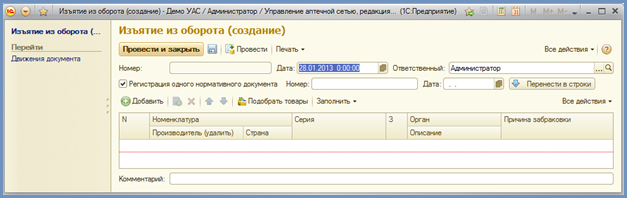 Рис. 1 Документ Изъятие из оборота.
В табличной части документа мы видим следующие поля:
- Номер;
- Номенклатура (включает в себя Страну и Производителя);
- Серия;
- Поле "З";
- Нормативный документ (включает в себя Номер и Дату);
- Орган (включает описание).
В поле "Номенклатура" вводятся данные о названии и производителе самого препарата. Поле "Серия" указывает серию препарата, по которой в дальнейшем будет производится контроль.
Поле "Нормативный документ" показывает то письмо Росздравнадзора, в котором говорится о данном препарате. Выставленный флаг "Регистрация одного нормативного документа" означает, что номер и дата в шапке документа будет соответствовать всем строкам. Поле "Нормативный документ" будет скрыто. Также можно ввести в поле "Номер" номер нормативного документа и заполнить поле "Дата", после нажатия кнопки "Перенести в строки" заполненные реквизиты будут применены для всех строк документа.
Поле "З" табличной части означает признак запрета товара к продаже. Выставленный флаг означает, что этот товар будет запрещен к продаже, в обратном случае товар будет возвращен в продажу, если он ранее был запрещен.
 Рис. 2 Документ Изъятие из оборота.
Дополнения новых позиций можно осуществить с помощью кнопки "Добавить" или кнопки "Подобрать товары". Кнопку "Подобрать товары" удобно использовать при добавлении нескольких номенклатурных позиций. На рисунке 2 представлена форма подбора товаров.
 Рис. 3 Подбор товаров.
Заполнить документ можно загрузив данные из системы «Клифар» или с сайта РЛС. Для этого необходимо нажать кнопку "Загрузить" и выбрать из меню способ, с помощью которого необходимо заполнить документ. На рисунке 3 представлена форма загрузки забракованных товаров из системы "Клифар".
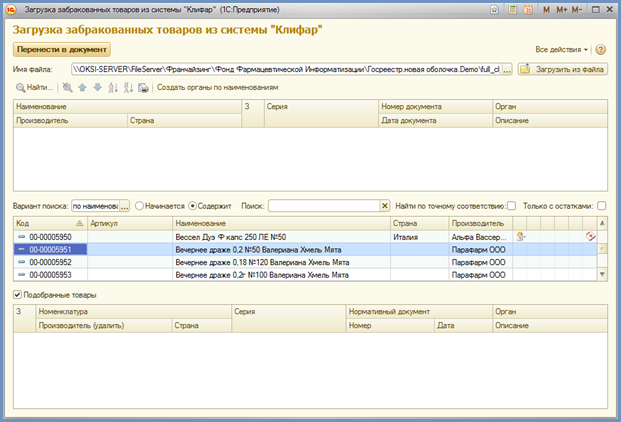 Рис. 4 Загрузка забракованных товаров из системы "Клифар"
Необходимо выбрать файл, из которого будут загружаться данные. При нажатии на кнопку "Загрузить из файла" документ будет заполнен информацией из предоставленного материала. В списке номенклатуры можно выбирать товар и, с помощью кнопки "Перенести в документ", заполнить документ Изъятие из оборота.
На рисунке 4 приведена форма загрузки забракованных товаров с сайта РЛС.
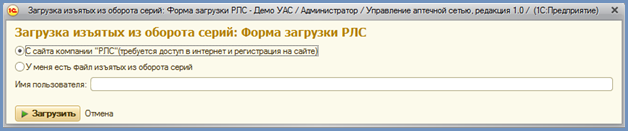 Рис. 5 Загрузка забракованных товаров с сайта РЛС.
Для того чтобы загрузить данные с сайта, необходим доступ в интернет и регистрация на сайте. После выбора соответствующего пункта, нужно нажать кнопку загрузить, и документ автоматически будет заполнен информацией. Если у пользователя есть файл изъятых из оборота серий, то он может воспользоваться им для загрузки данных о фальсификатах. Для этого нужно выбрать пункт "У меня есть файл изъятых из оборота серий" и нажать кнопку "Загрузить". После проведения документа программа помечает введенную серию специальным знаком. Таким образом, пользователь может отследить при поступлении, продаже или проведении других операций с товарами, наличие забракованных серий.
 Рис. 6 Использование забракованной серии в документах.
В программе также предусмотрен контроль реализации запрещенных серий товаров. Для того чтобы его включить необходимо в разделе Администрирование – Дополнительные параметры учета – Регламентированный учет установить флаг "Контролировать реализацию запрещенных серий товаров".
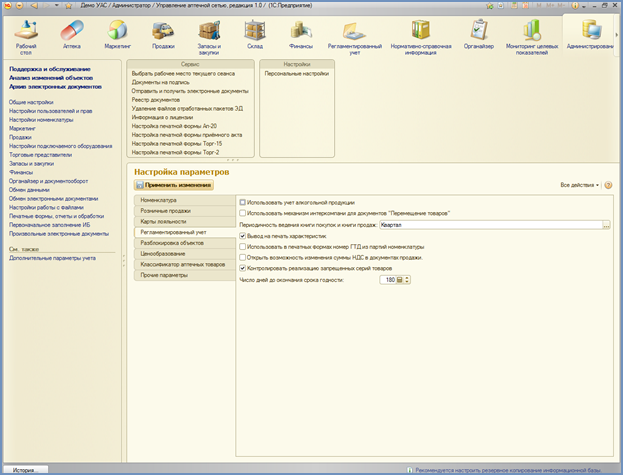 Рис. 7 Настройки параметров.
В этом случае при проведении документа продажи с забракованным товаром программа будет выдавать сообщение об ошибке.
 Рис. 8 Сообщение о запрете продажи номенклатуры.
Отследить наличие в остатках запрещенных к продаже товаров можно с помощью отчета Товарные остатки. Он находится в разделе Аптека, на панели действий.
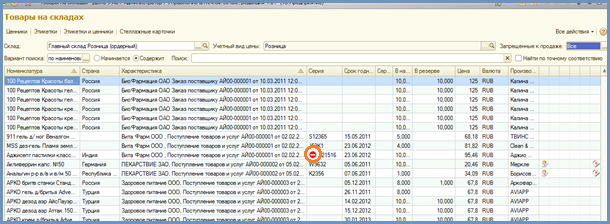 Рис. 9 Отчет Товарные остатки.
В отчете отображается специальный знак "Стоп" рядом с запрещенным товаром, а также можно воспользоваться специальной настройкой "Запрещенные к продаже" и выбрать пункт "Запрещенные". Тогда в отчете отобразятся только те товары, которые отмечены знаком "Стоп", то есть те товары, которые необходимо изъять из продажи.
 Рис. 10 Отчет Товарные остатки.
Рассмотрим пример по изъятию забракованной серии из оборота, и поведение программы при продаже данного товара.
Создадим документ Изъятие из оборота и добавим номенклатуру Эффералган с витамином С табл. Шип. №10, серия М4681.
 Рис. 11 Документ Изъятие из оборота.
Выставленный флаг "З" означает, что данное средство будет запрещено к продаже.
Установим флаг "Контролировать реализацию запрещенных серий товаров".
Создадим документ Реализация товаров и услуг.
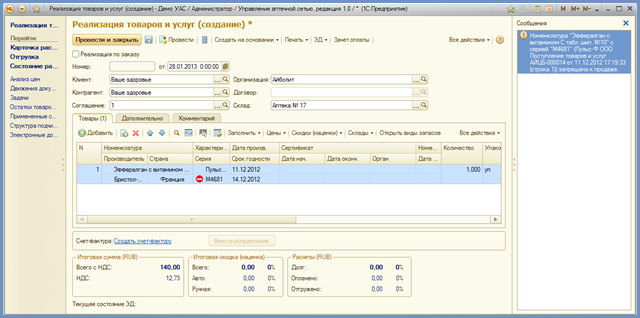 Рис. 12 Документ Реализация товаров и услуг.
При проведении документа программа выдает сообщение о ошибке. Провести документ не удается.
Теперь создадим еще один документ Изъятие из оборота. В него также включим номенклатуру Эффералган с витамином С табл. Шип. №10, серия М4681, но флаг "З" оставим пустым. Таким образом, этот документ будет возвращать данный товар в продажу. Вернуть товар в продажу можно и с помощью уже существующего документа Изъятие из оборота, для этого необходимо снять флаг "З" и перепровести документ.
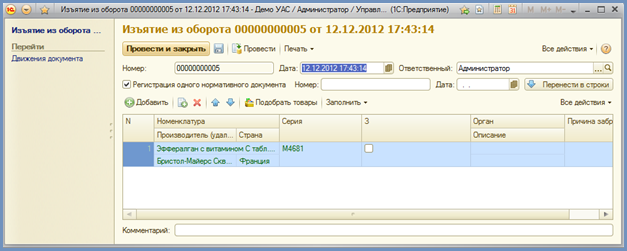 Рис. 13 Документ Изъятие из оборота.
После проведения в документе "Реализация товаров и услуг" у данного товара пропадает специальный знак "Стоп".
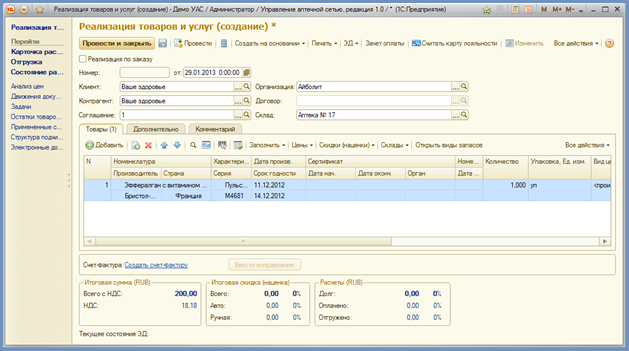 Рис. 14 Документ Реализация товаров и услуг.
Также при проведении документа "Реализация товаров и услуг" программа не выдает сообщения об ошибке.
Таким образом товар Эффералган с витамином С табл. Шип. №10, серия М4681 был возвращен в продажу после изъятия.
Изъятие товаров происходит на основе серии номенклатуры, однако при введении документов поступления поле "Серия" не является обязательным для заполнения. То есть пользователь может не ввести серию при поступлении товара, и затем уже будет невозможно отследить и изъять из продажи фальсификат. Однако не у всех товаров есть серия, поэтому делать это поле обязательным не целесообразно. В связи с этим нужно обращать особое внимание на заполнении данных полей.